Visitez KALAMOU, à votre rythme.
Choisissez un rôle et suivez une vraie action dans l'application, écran par écran. Deux minutes, sans inscription.
Écrans réels · école de démonstration aux données fictives
Parcours : promoteur ou directeur
-
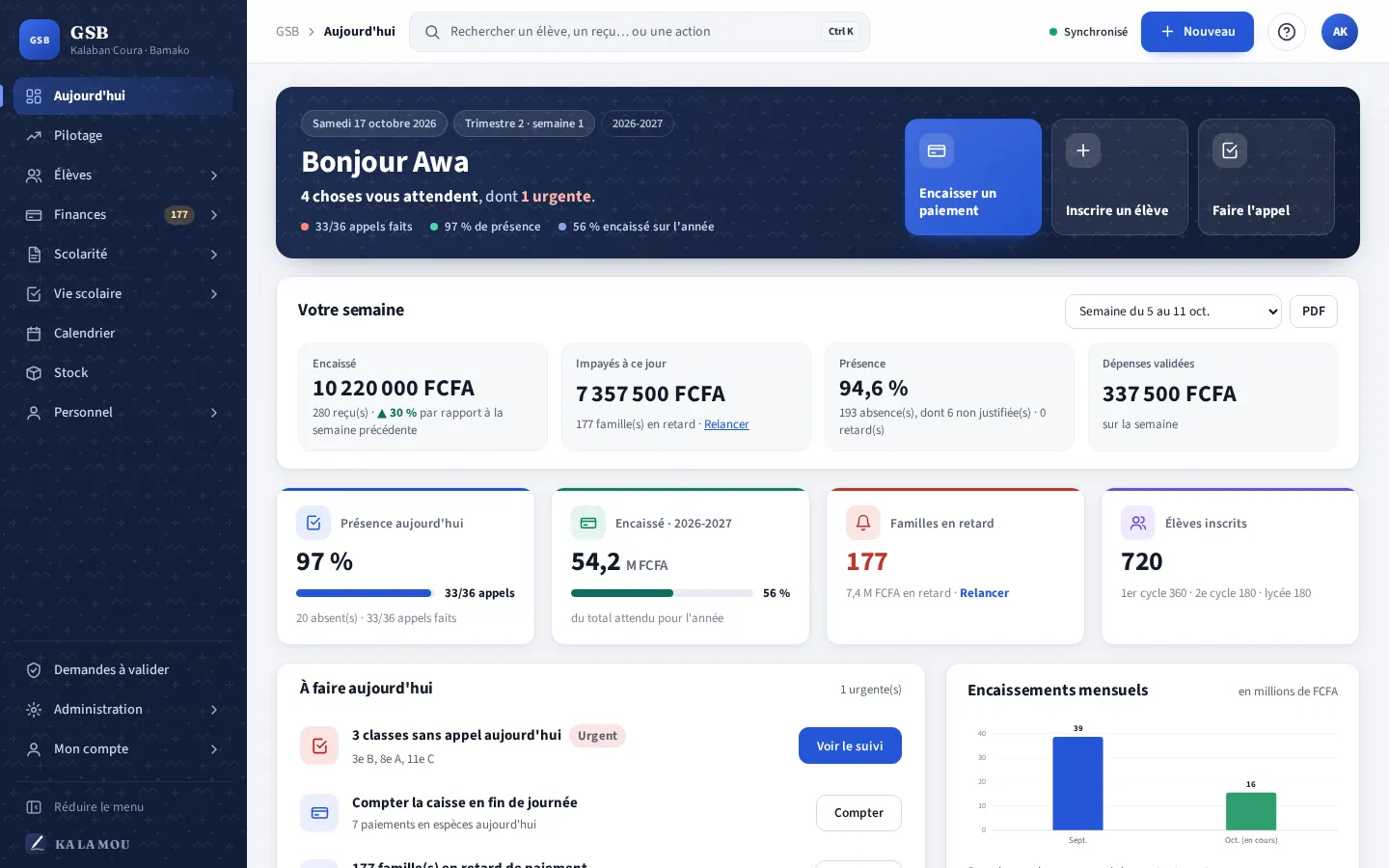 Étape 1 sur 5
Votre semaine, dès l'accueil
Chaque matin, l'accueil dit ce qui vous attend. La carte « Votre semaine » résume l'encaissé, les impayés, la présence et les dépenses validées.
Touchez le point lumineux sur l'écran, ou utilisez les flèches du clavier.
-
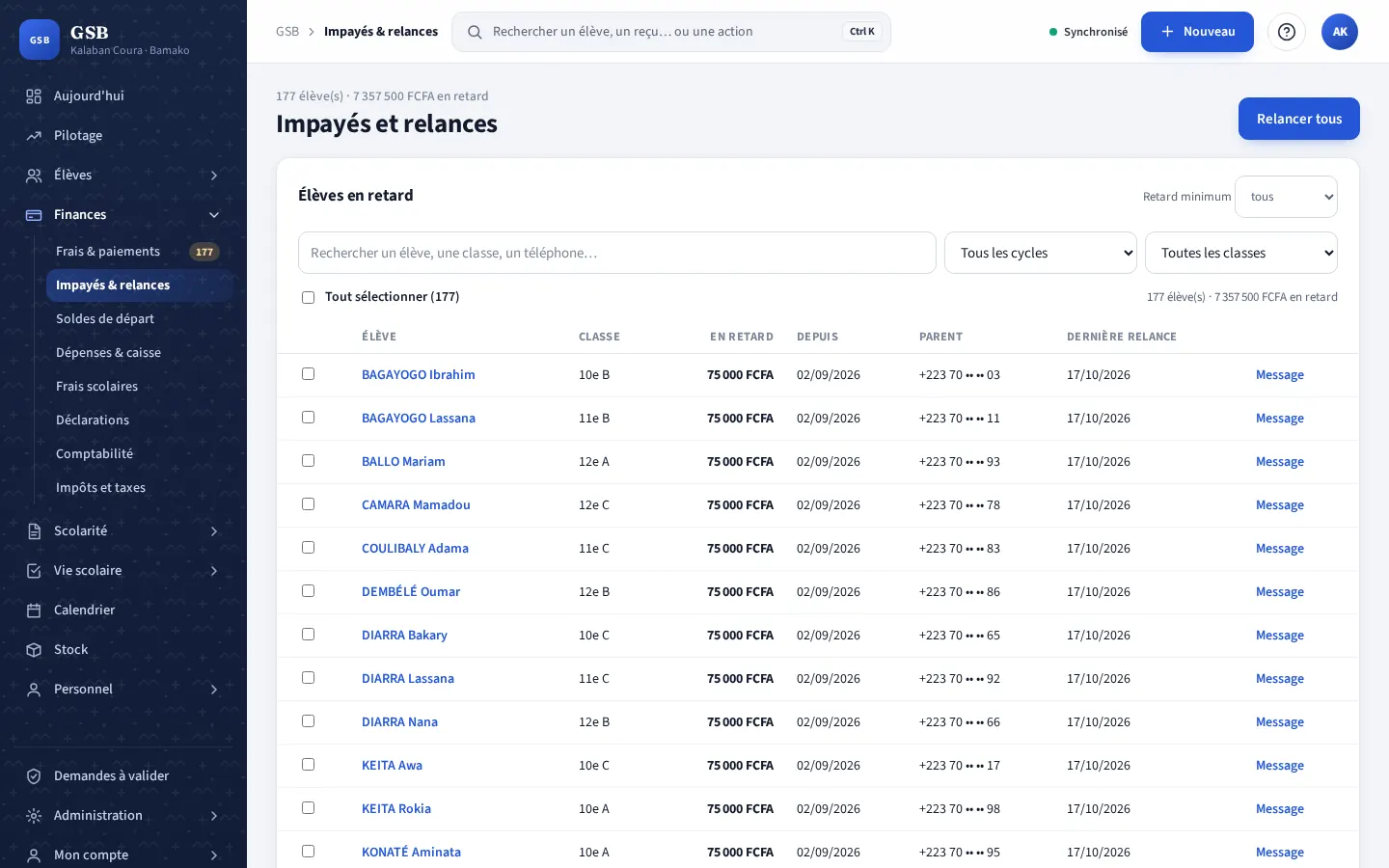 Étape 2 sur 5
Les impayés, à jour
Les élèves en retard, avec le montant dû et la dernière relance. Un clic, et les familles reçoivent un SMS de rappel, une fois par semaine au plus.
Touchez le point lumineux sur l'écran, ou utilisez les flèches du clavier.
-
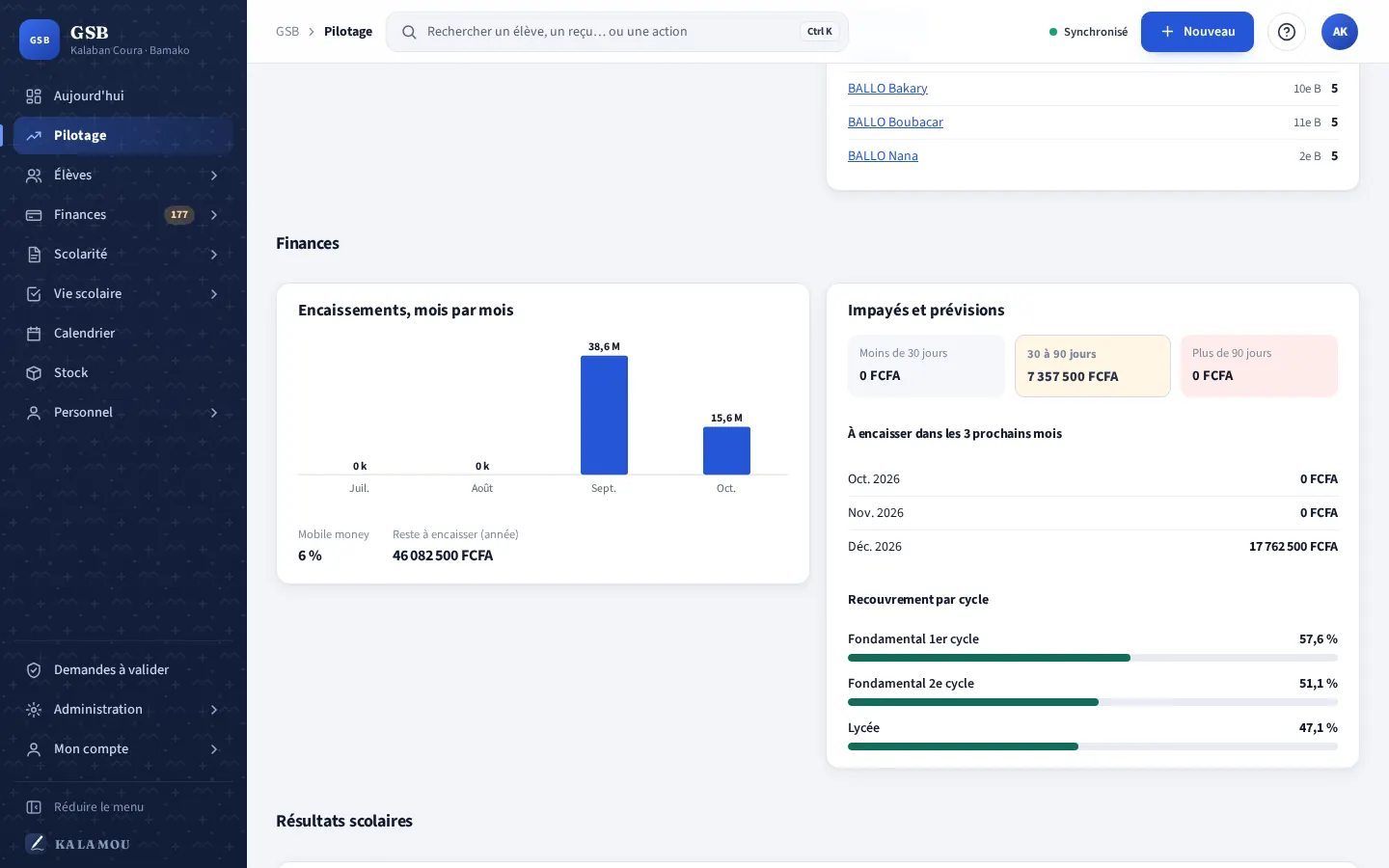 Étape 3 sur 5
Le pilotage
Effectifs, assiduité, finances et résultats, mois par mois, comparés à l'année précédente. Décider avec des chiffres, pas avec des impressions.
Touchez le point lumineux sur l'écran, ou utilisez les flèches du clavier.
-
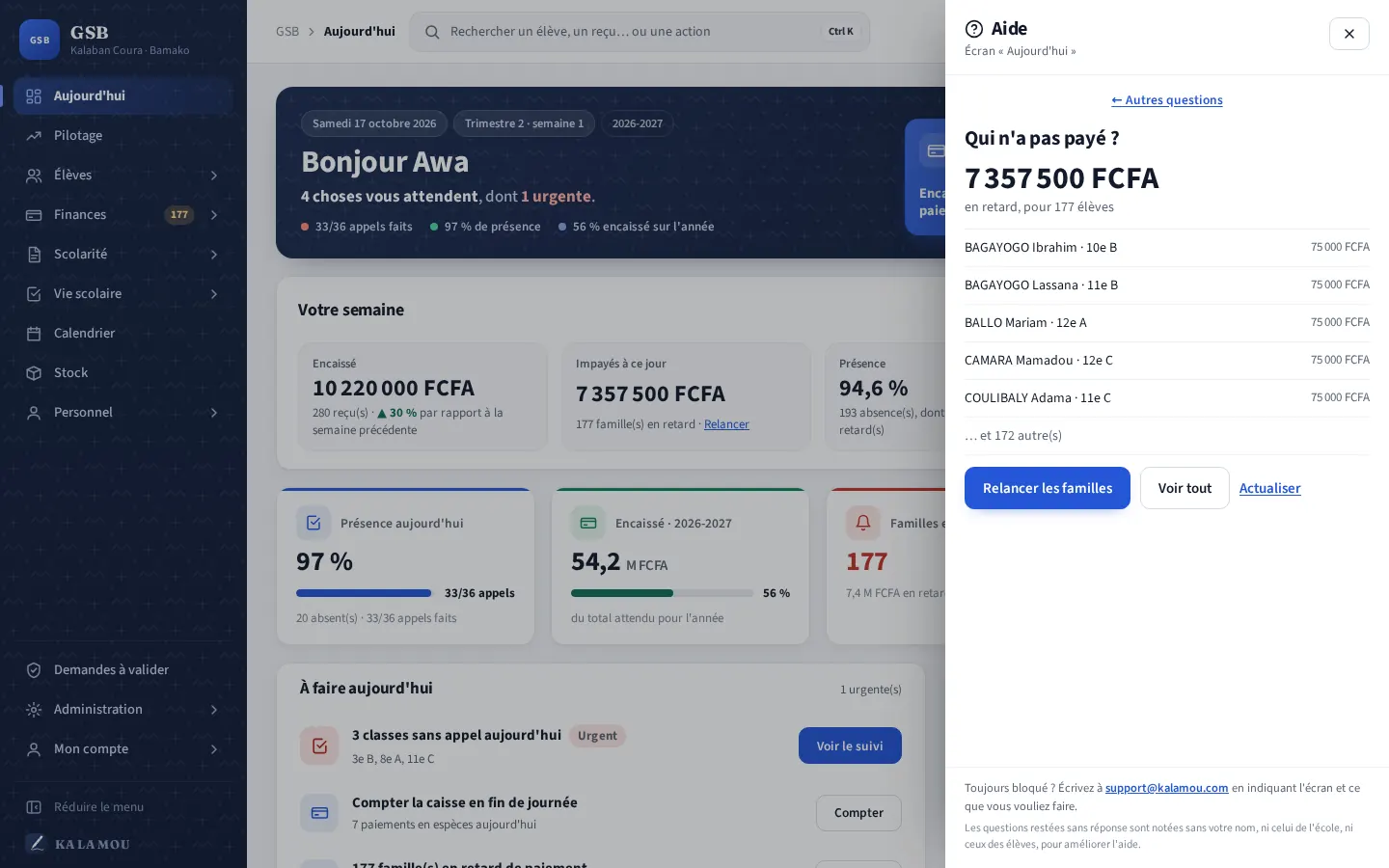 Étape 4 sur 5
Vos chiffres en un clic
Une question ? « Qui n'a pas payé ? » : la réponse s'affiche aussitôt, avec la liste des élèves et le bouton pour relancer les familles.
Touchez le point lumineux sur l'écran, ou utilisez les flèches du clavier.
-
 Étape 5 sur 5
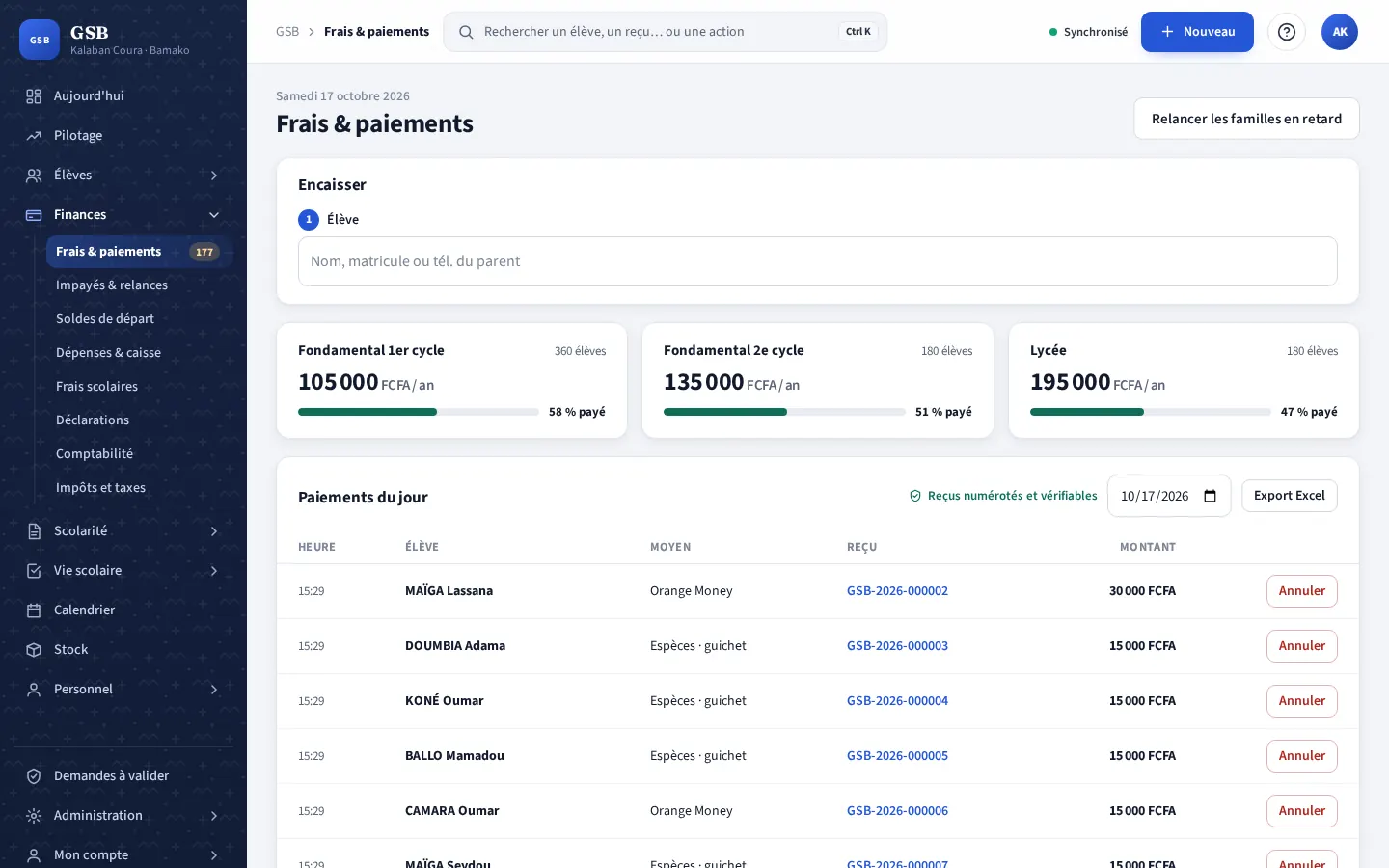
La caisse, à distance
Ce qui a été encaissé aujourd'hui, à quelle heure, par quel moyen, avec le numéro de chaque reçu. Sans appeler la caisse.
Touchez le point lumineux sur l'écran, ou utilisez les flèches du clavier.
- Parcours terminé
Vous savez où en est l'école, où que vous soyez.
Chiffres de la semaine, impayés, pilotage et caisse du jour : tout est calculé à partir de ce que l'équipe saisit, une seule fois.
En savoir plus : Frais de scolarité et impayés →
Parcours : caissier
-
 Étape 1 sur 5
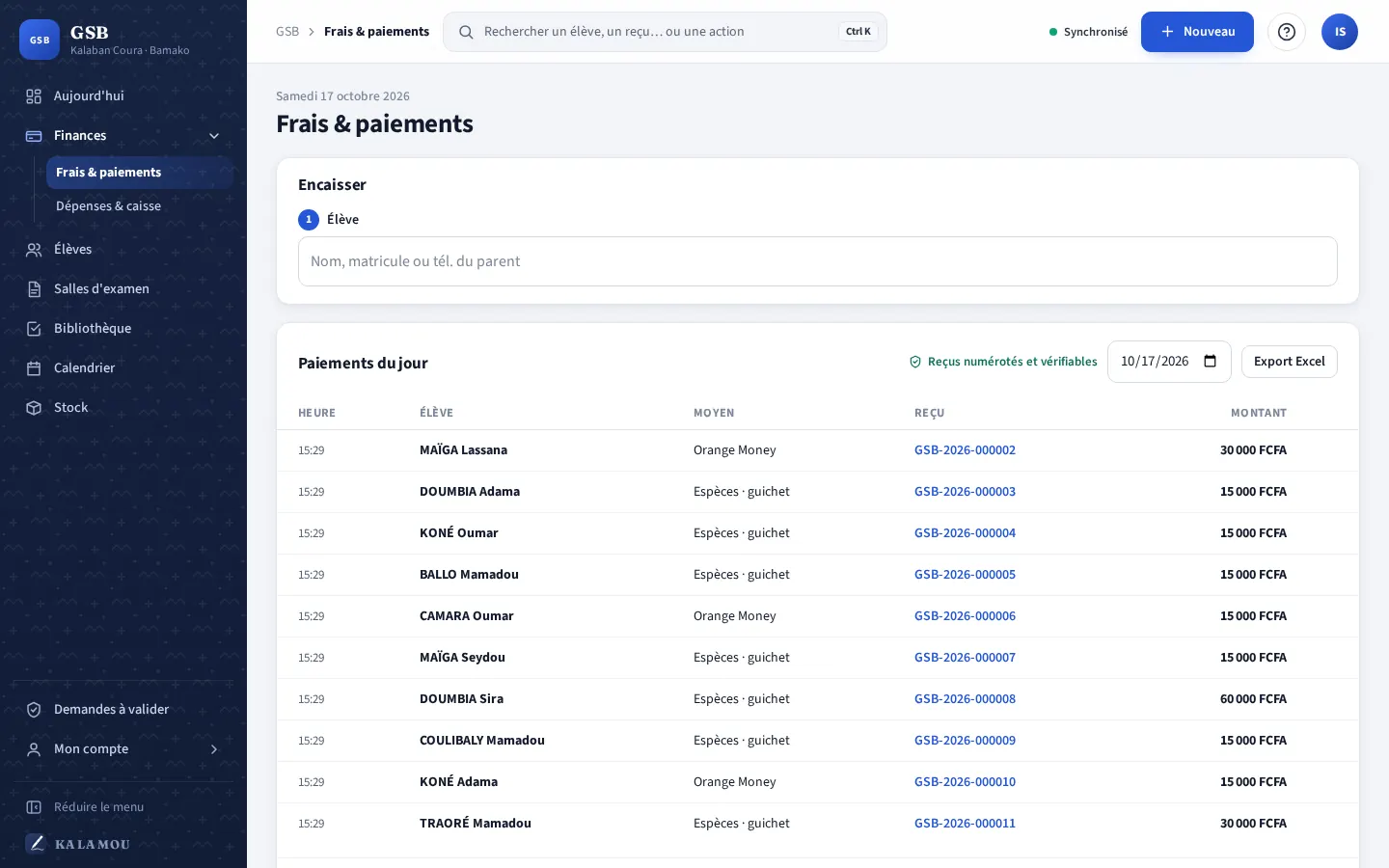
Un parent se présente au guichet
Le caissier tape le nom de l'élève, son matricule ou le numéro de téléphone du parent.
Touchez le point lumineux sur l'écran, ou utilisez les flèches du clavier.
-
 Étape 2 sur 5
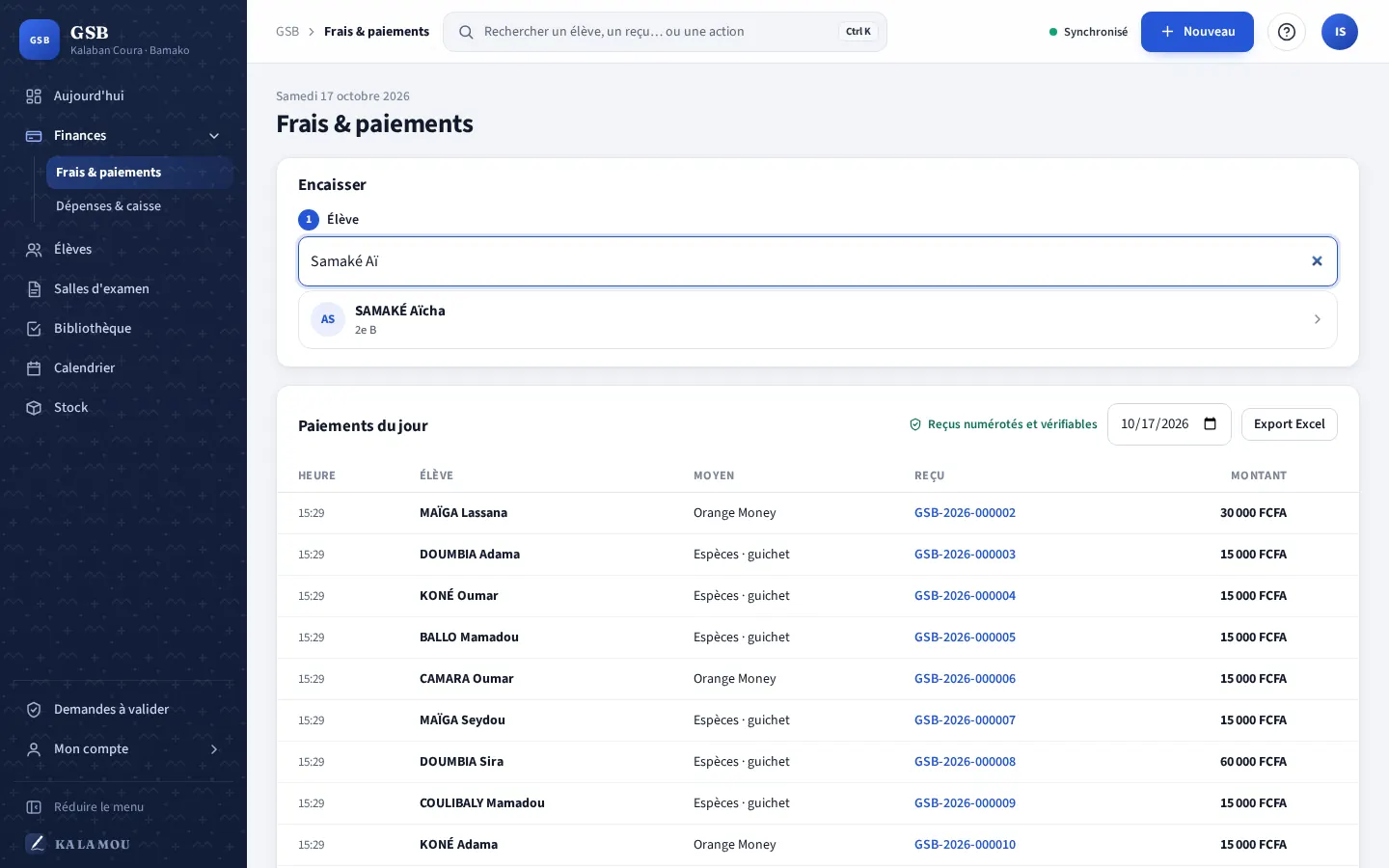
L'élève est trouvé
L'élève apparaît avec sa classe. Un clic pour l'ouvrir.
Touchez le point lumineux sur l'écran, ou utilisez les flèches du clavier.
-
 Étape 3 sur 5
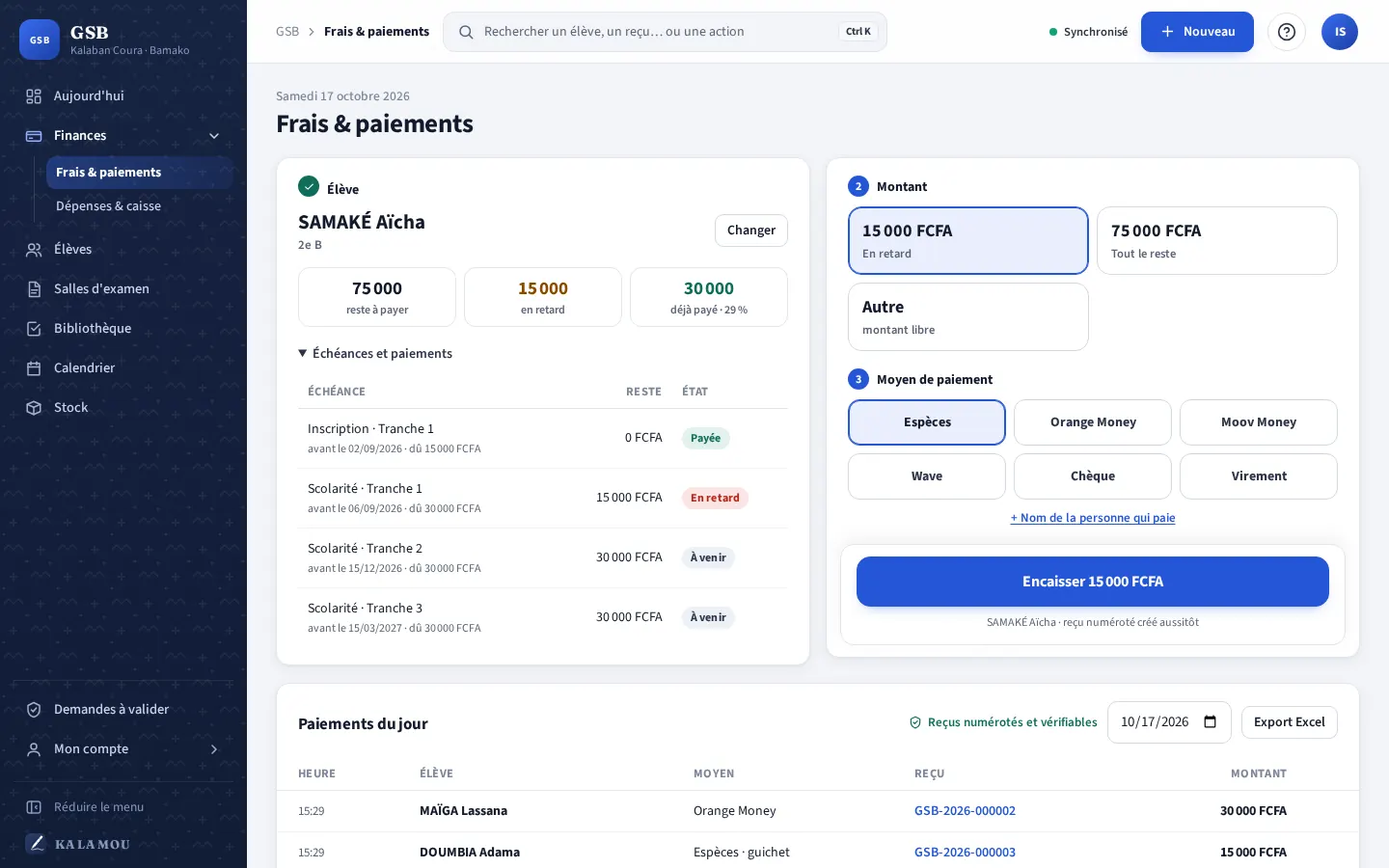
Le montant est déjà calculé
Ce qui est dû et ce qui est en retard sont affichés. Le caissier choisit le montant et le moyen de paiement, puis encaisse.
Touchez le point lumineux sur l'écran, ou utilisez les flèches du clavier.
-
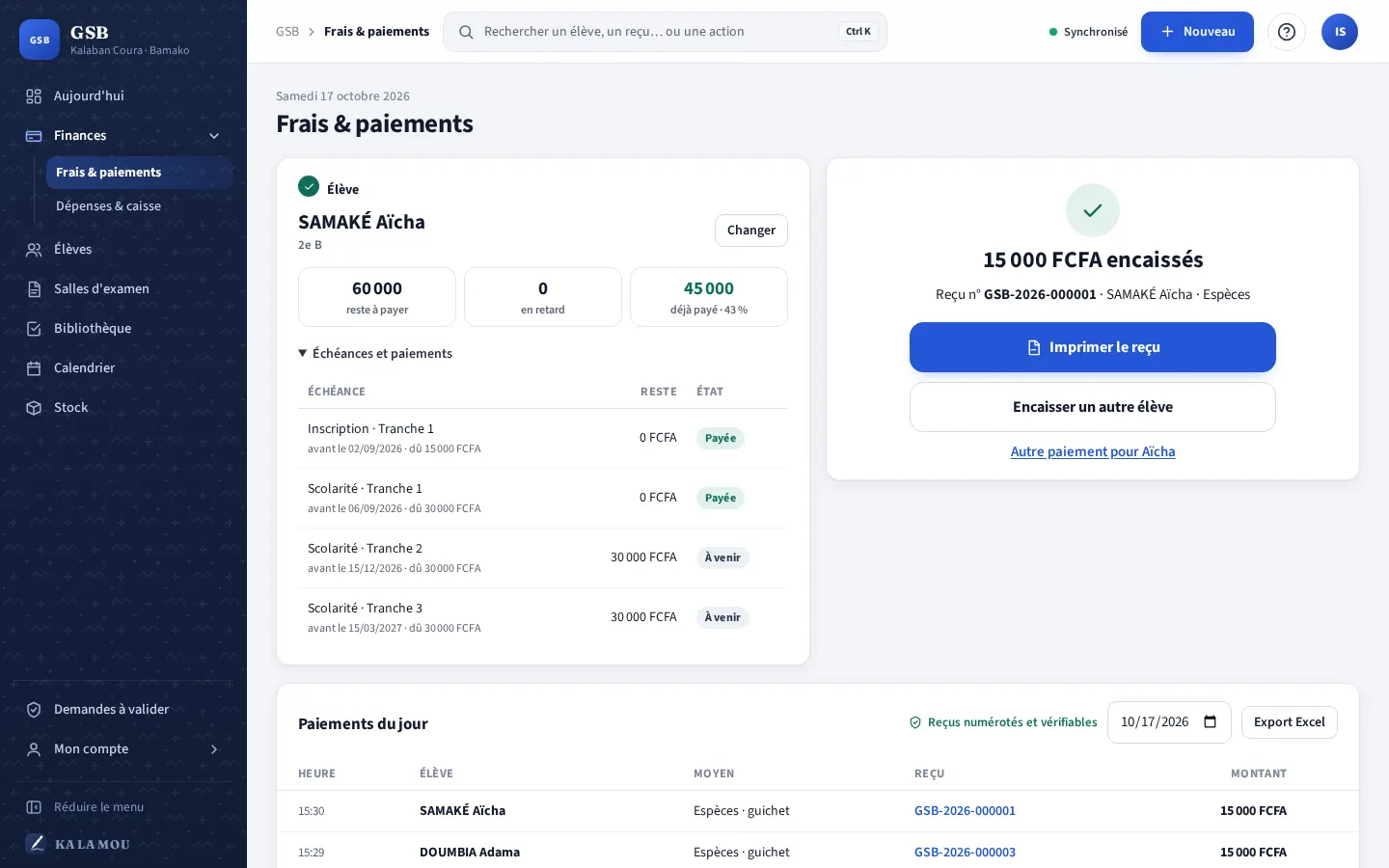 Étape 4 sur 5
Le reçu est prêt
Un reçu numéroté est créé aussitôt, avec le montant en lettres et un QR code de vérification. Il s'imprime en un clic.
Touchez le point lumineux sur l'écran, ou utilisez les flèches du clavier.
-
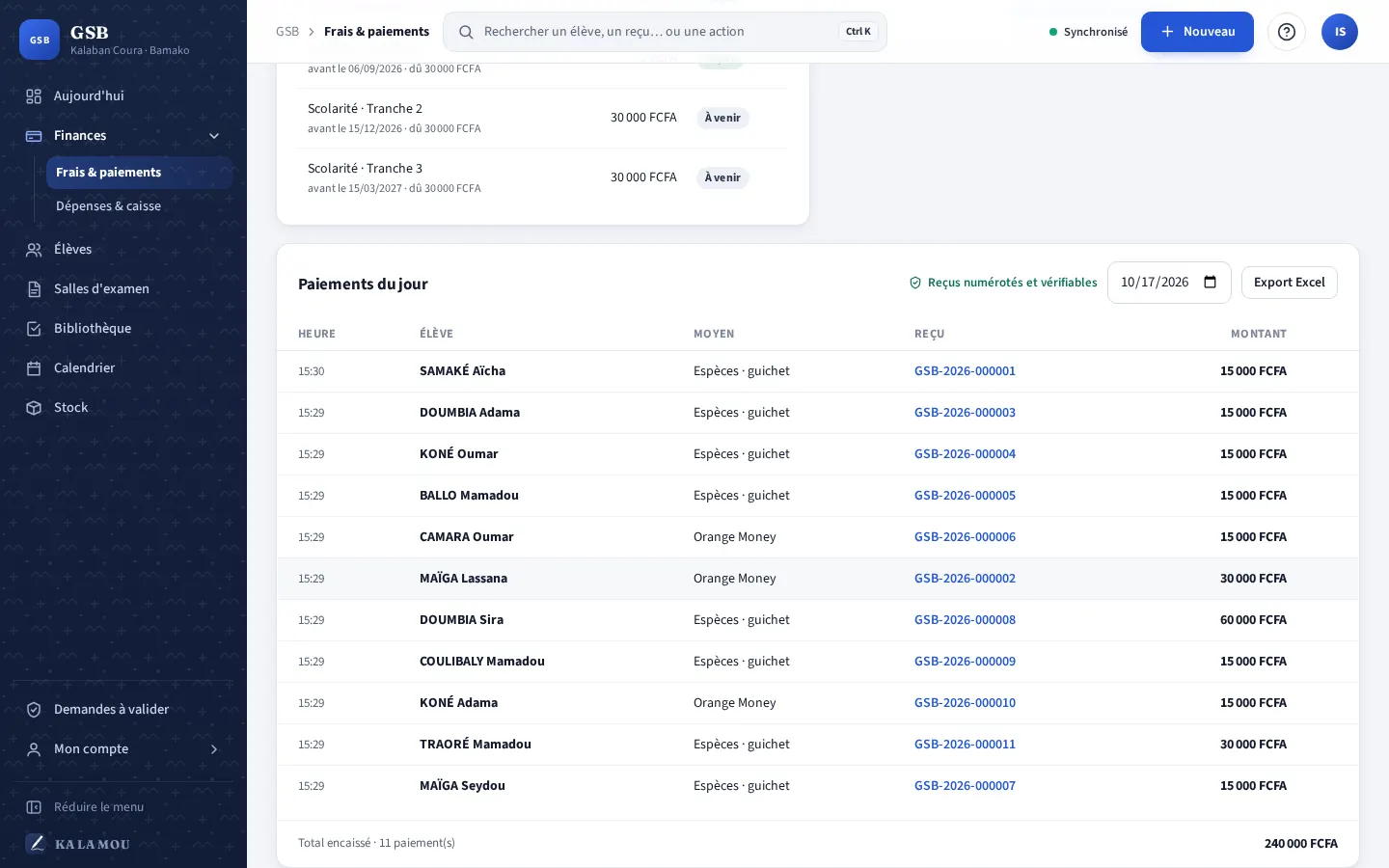 Étape 5 sur 5
La caisse du jour suit
Le paiement rejoint la liste du jour, que la direction voit aussi. Le soir, la caisse se compte et se rapproche.
Touchez le point lumineux sur l'écran, ou utilisez les flèches du clavier.
- Parcours terminé
Un paiement, un reçu, une situation à jour.
Rien à recopier dans un cahier : la situation de l'élève, la caisse du jour et le tableau de bord sont à jour en même temps.
En savoir plus : Frais de scolarité et impayés →
Parcours : professeur
-
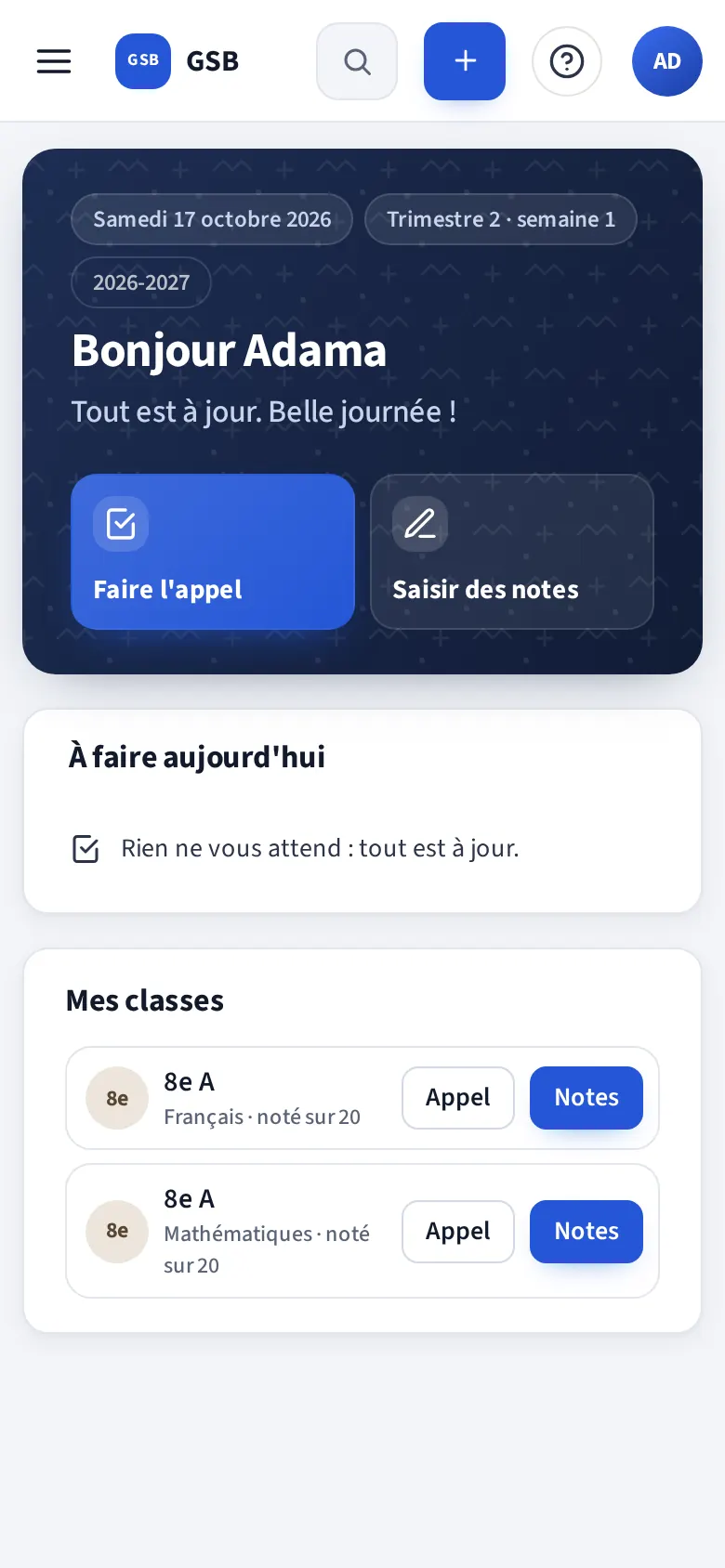 Étape 1 sur 5
Le matin, en classe
Le professeur ouvre KALAMOU sur son téléphone : l'appel est à un toucher.
Touchez le point lumineux sur l'écran, ou utilisez les flèches du clavier.
-
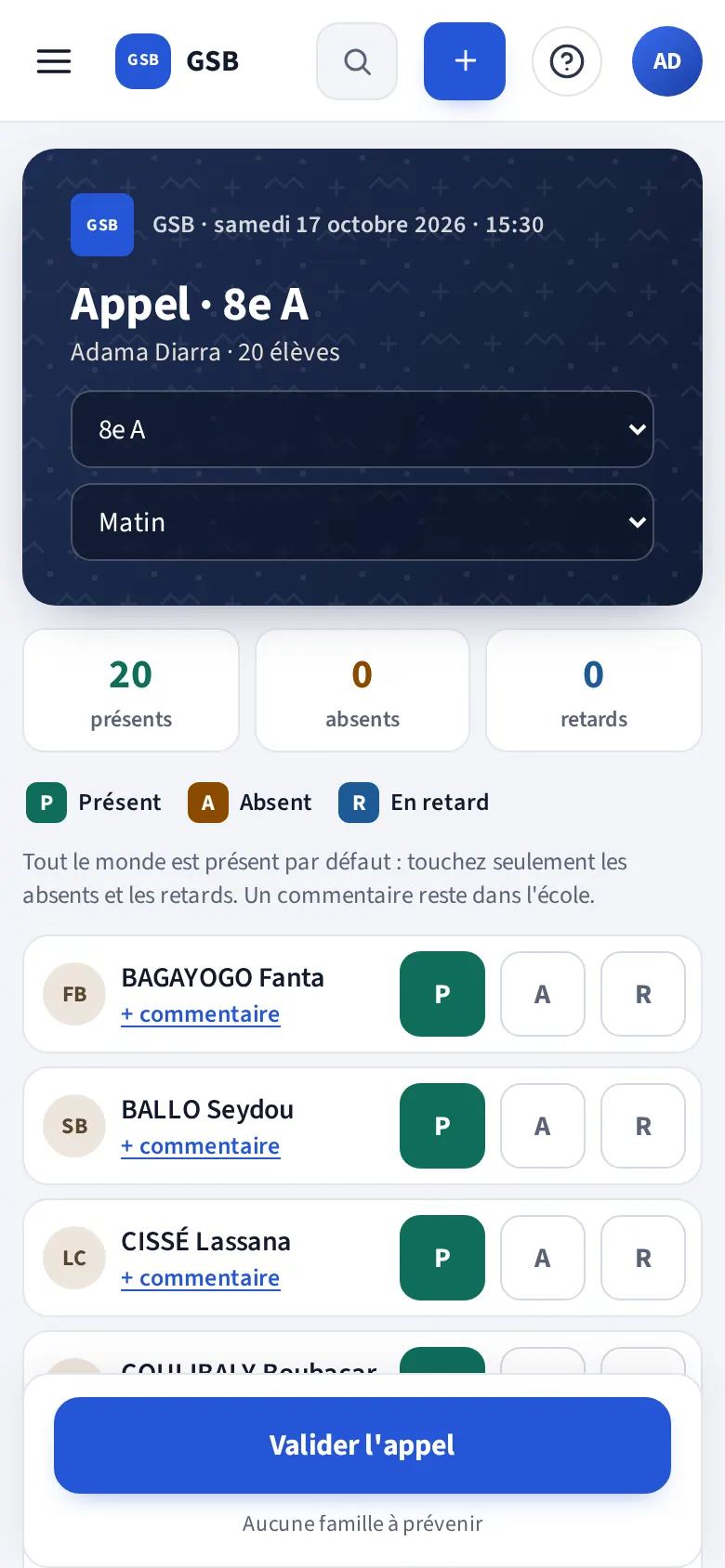 Étape 2 sur 5
Tout le monde est présent par défaut
Il touche « A » pour un absent, « R » pour un retard. Une minute par classe.
Touchez le point lumineux sur l'écran, ou utilisez les flèches du clavier.
-
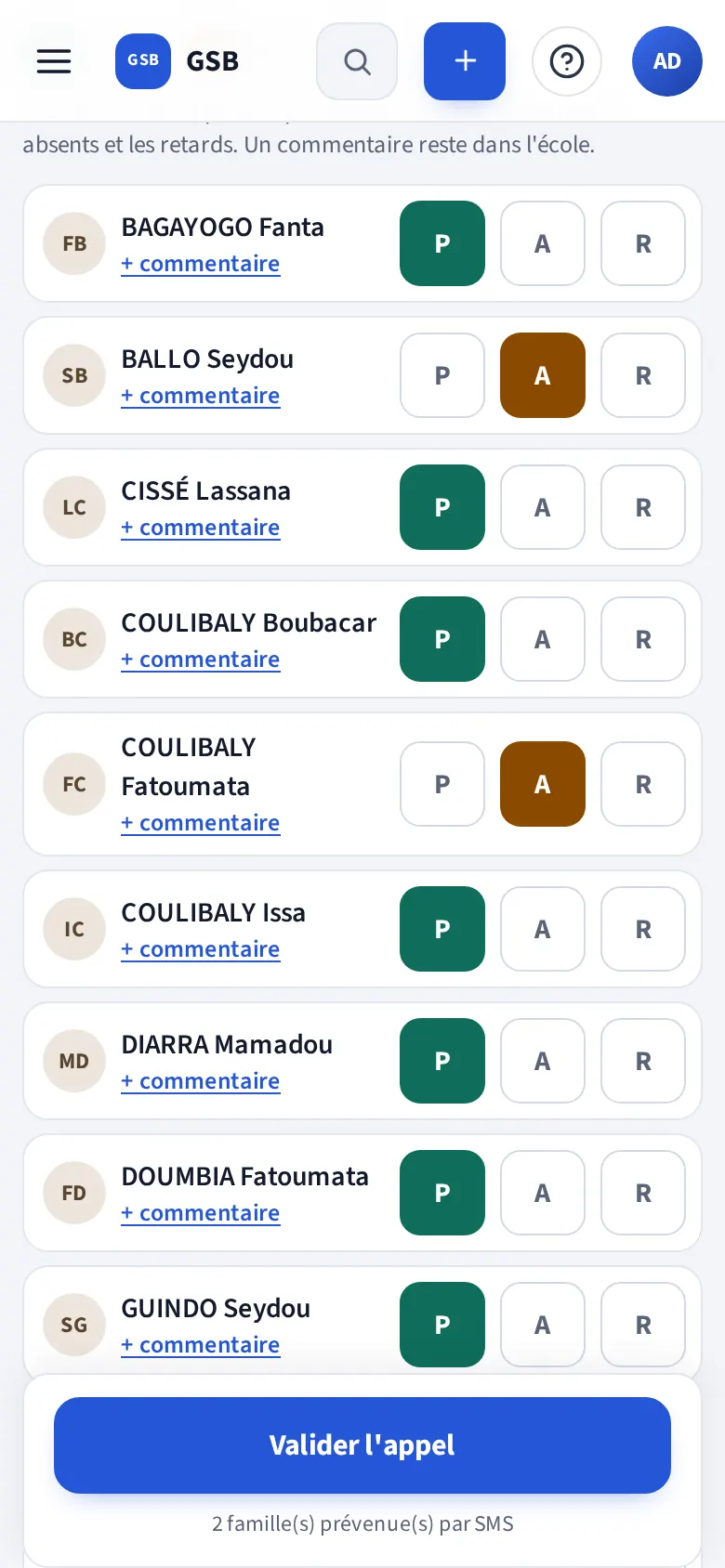 Étape 3 sur 5
Deux absents ce matin
Le compteur l'indique avant de valider : les familles concernées seront prévenues par SMS.
Touchez le point lumineux sur l'écran, ou utilisez les flèches du clavier.
-
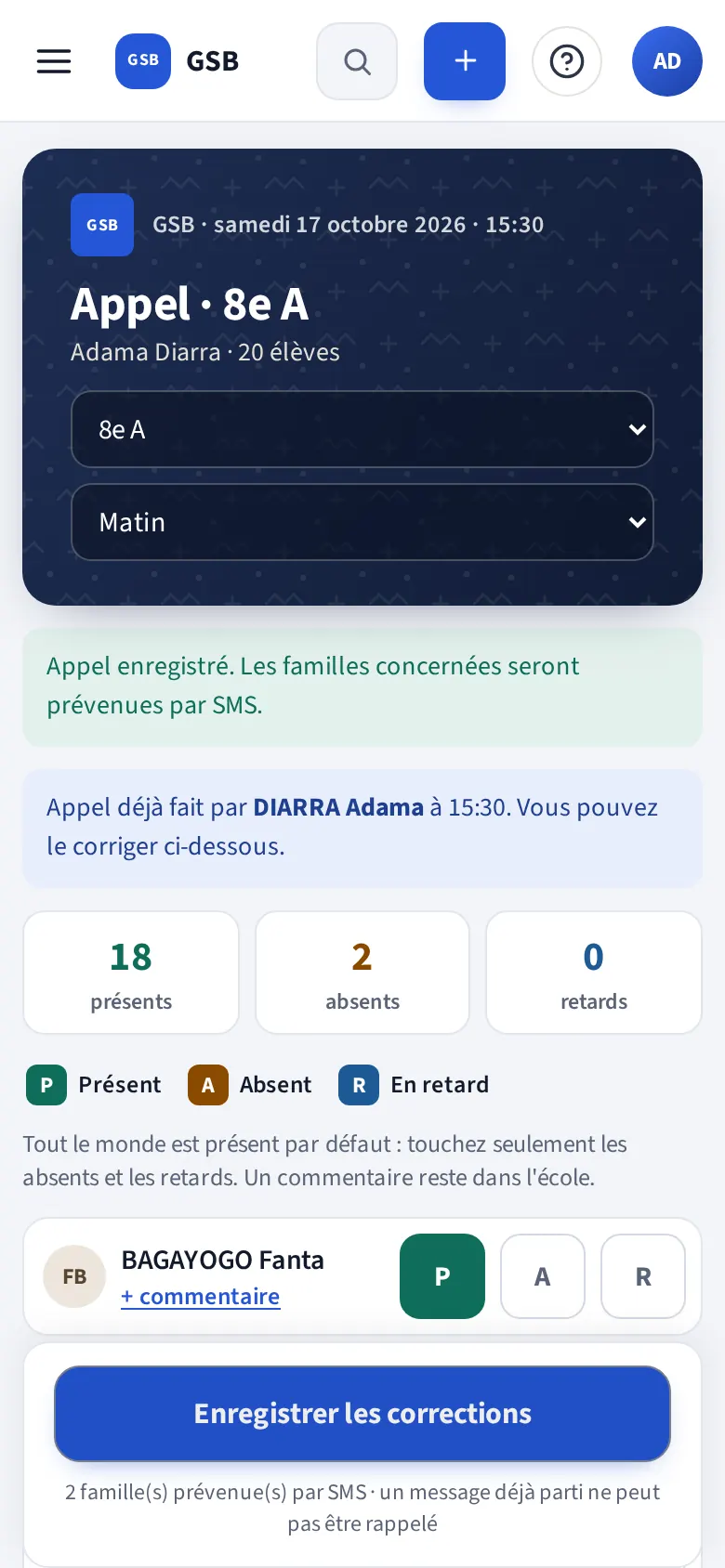 Étape 4 sur 5
L'appel est enregistré
La direction voit tout de suite que l'appel est fait. Si le réseau coupe, l'appel reste sur le téléphone et part dès le retour de la connexion.
Touchez le point lumineux sur l'écran, ou utilisez les flèches du clavier.
-
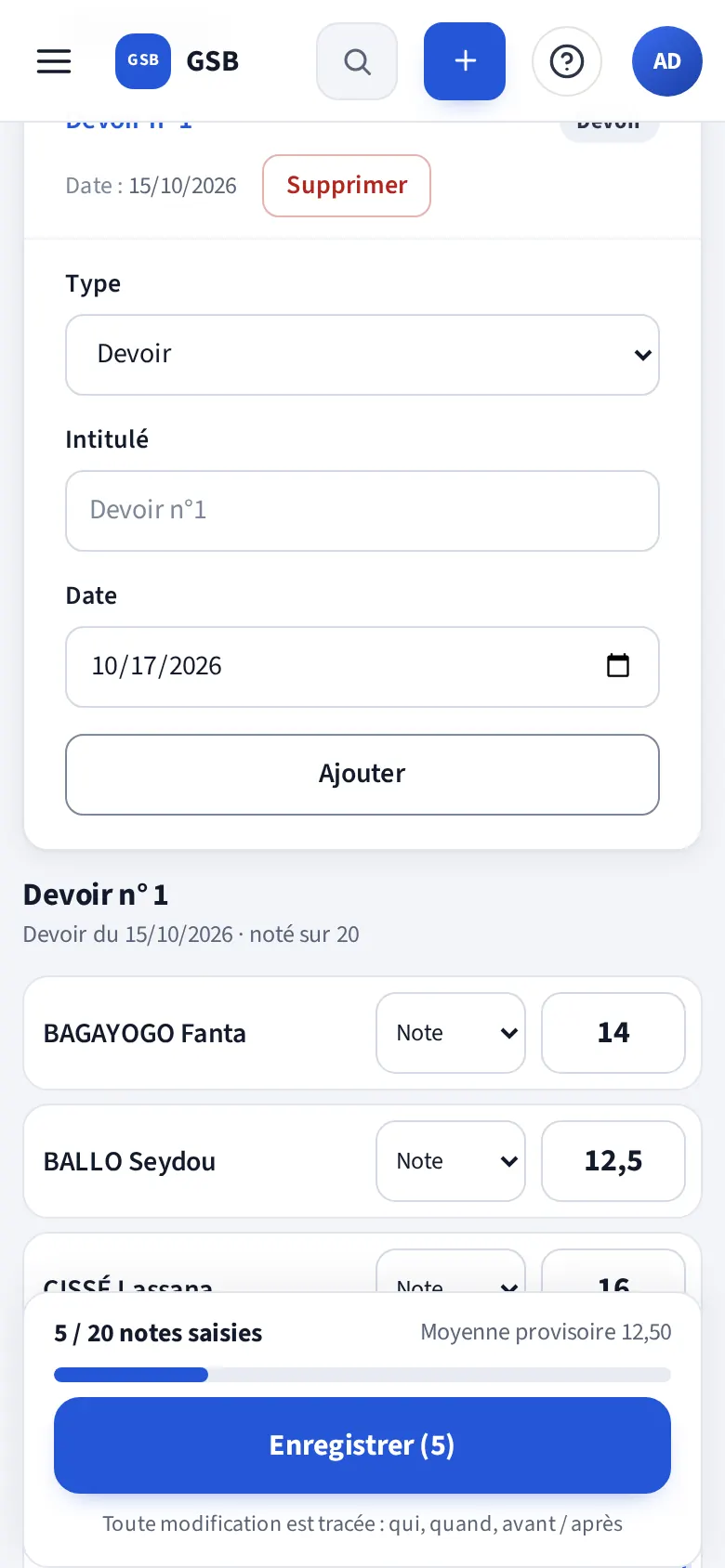 Étape 5 sur 5
Les notes, au fil du trimestre
Les notes se saisissent aussi sur le téléphone. La moyenne provisoire se calcule pendant la saisie, et chaque modification est tracée.
Touchez le point lumineux sur l'écran, ou utilisez les flèches du clavier.
- Parcours terminé
L'appel en une minute, les notes saisies une fois.
Les parents sont prévenus le jour même, et les moyennes et les bulletins se calculent à partir des notes déjà saisies.
En savoir plus : Appel et absences, SMS aux parents →
Parcours : parent
-
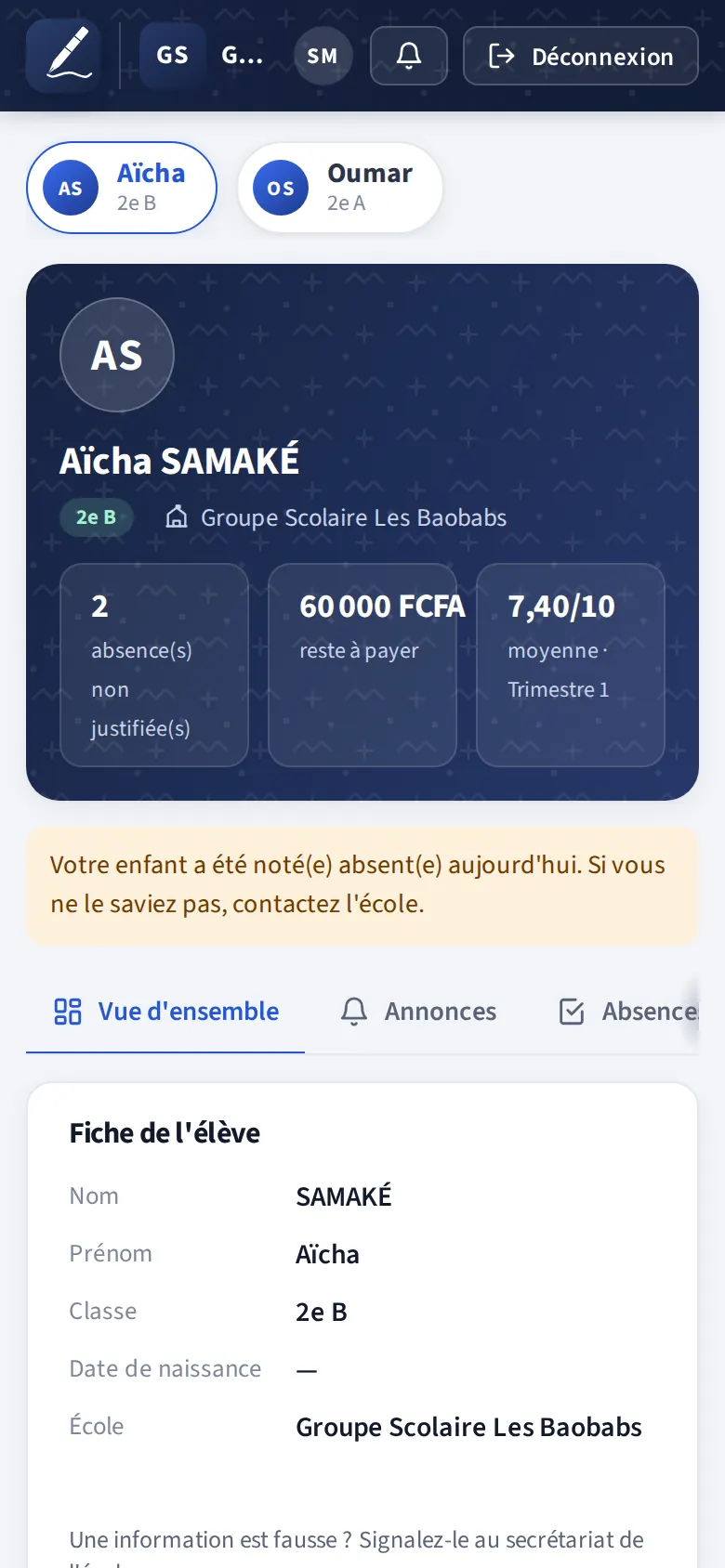 Étape 1 sur 6
Une absence ce matin
Aïcha a été notée absente à l'appel. Sa maman le voit dans l'espace parents ; elle reçoit aussi un SMS, même sans smartphone.
Touchez le point lumineux sur l'écran, ou utilisez les flèches du clavier.
-
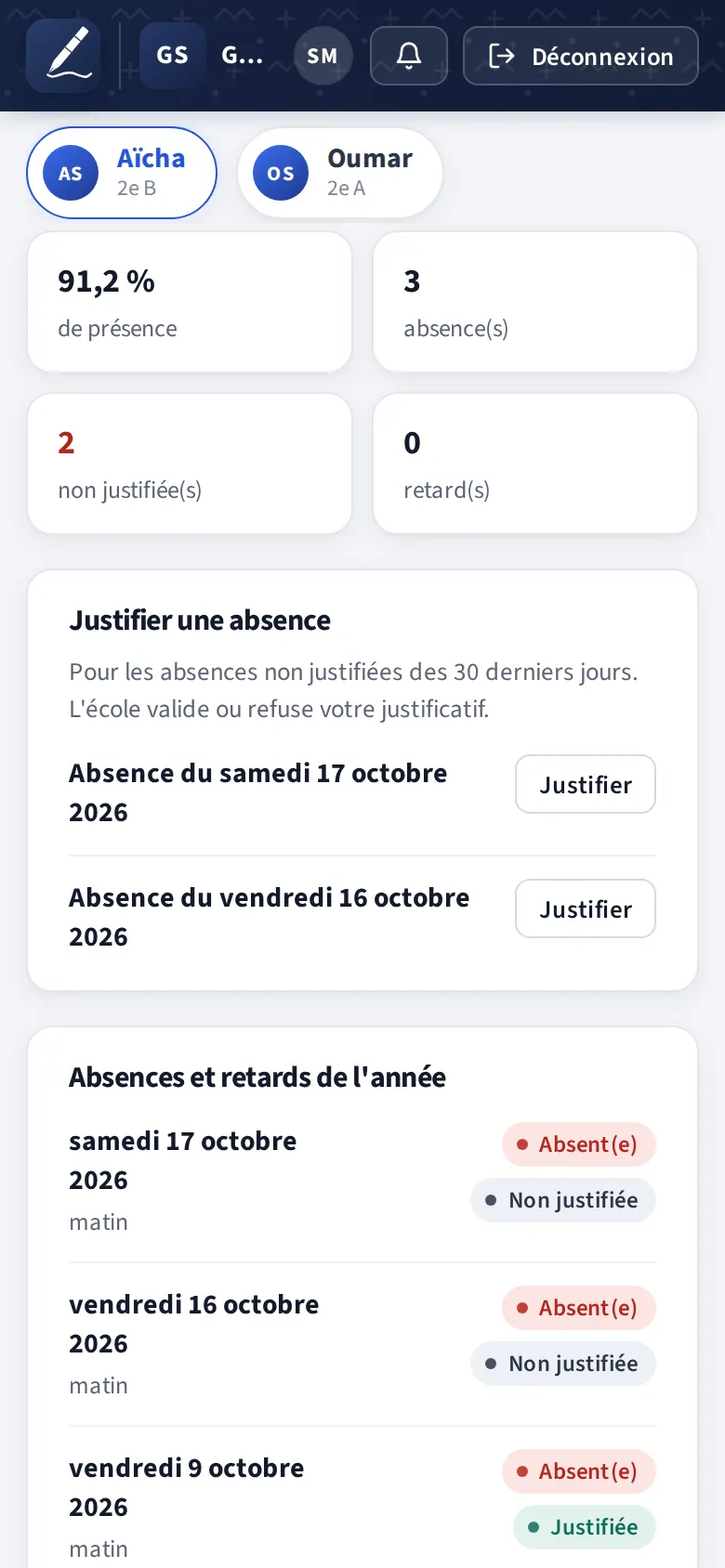 Étape 2 sur 6
Justifier depuis le téléphone
Dans l'onglet « Absences », elle peut justifier les absences des 30 derniers jours.
Touchez le point lumineux sur l'écran, ou utilisez les flèches du clavier.
-
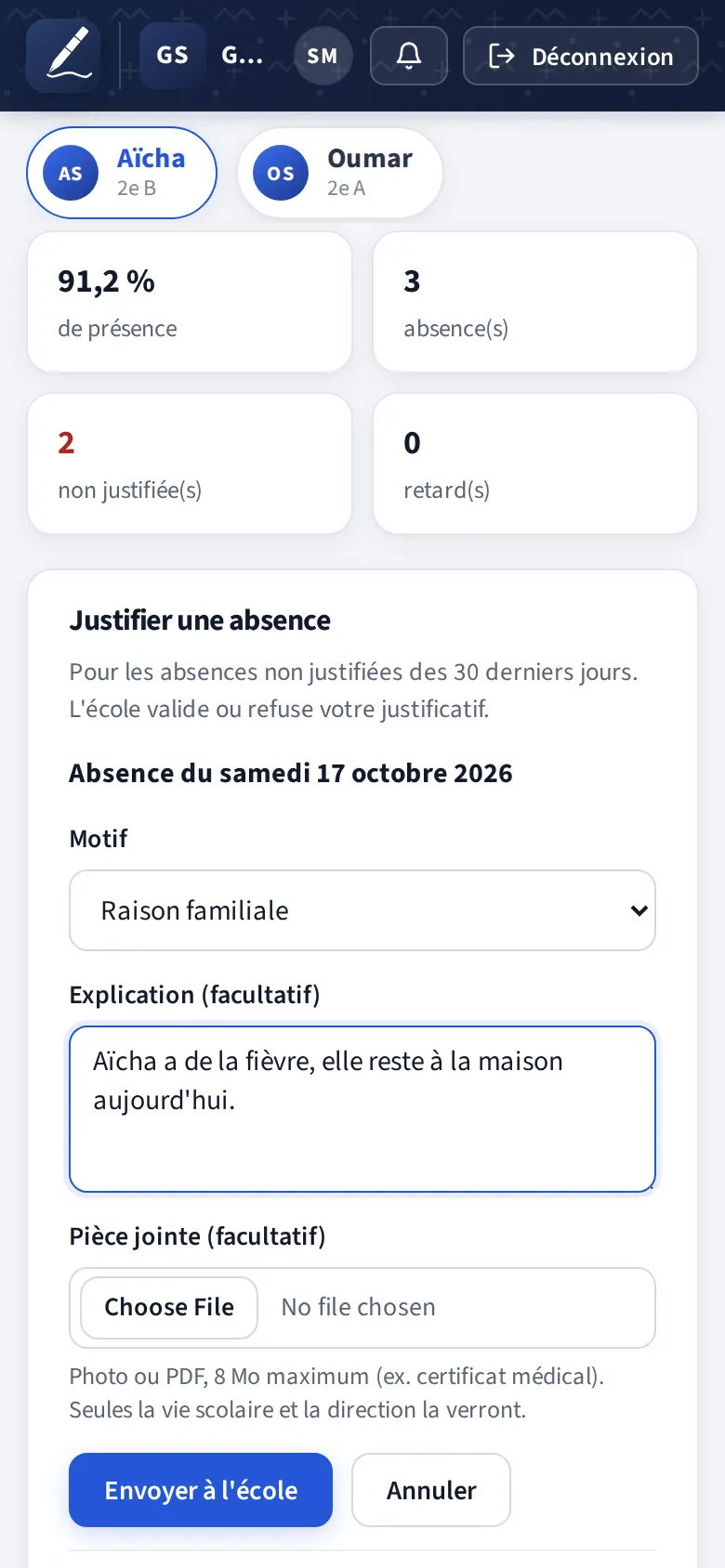 Étape 3 sur 6
Le motif, et c'est envoyé
Elle choisit le motif, ajoute une explication et, si elle le souhaite, la photo d'un certificat. L'école accepte ou refuse, en donnant la raison.
Touchez le point lumineux sur l'écran, ou utilisez les flèches du clavier.
-
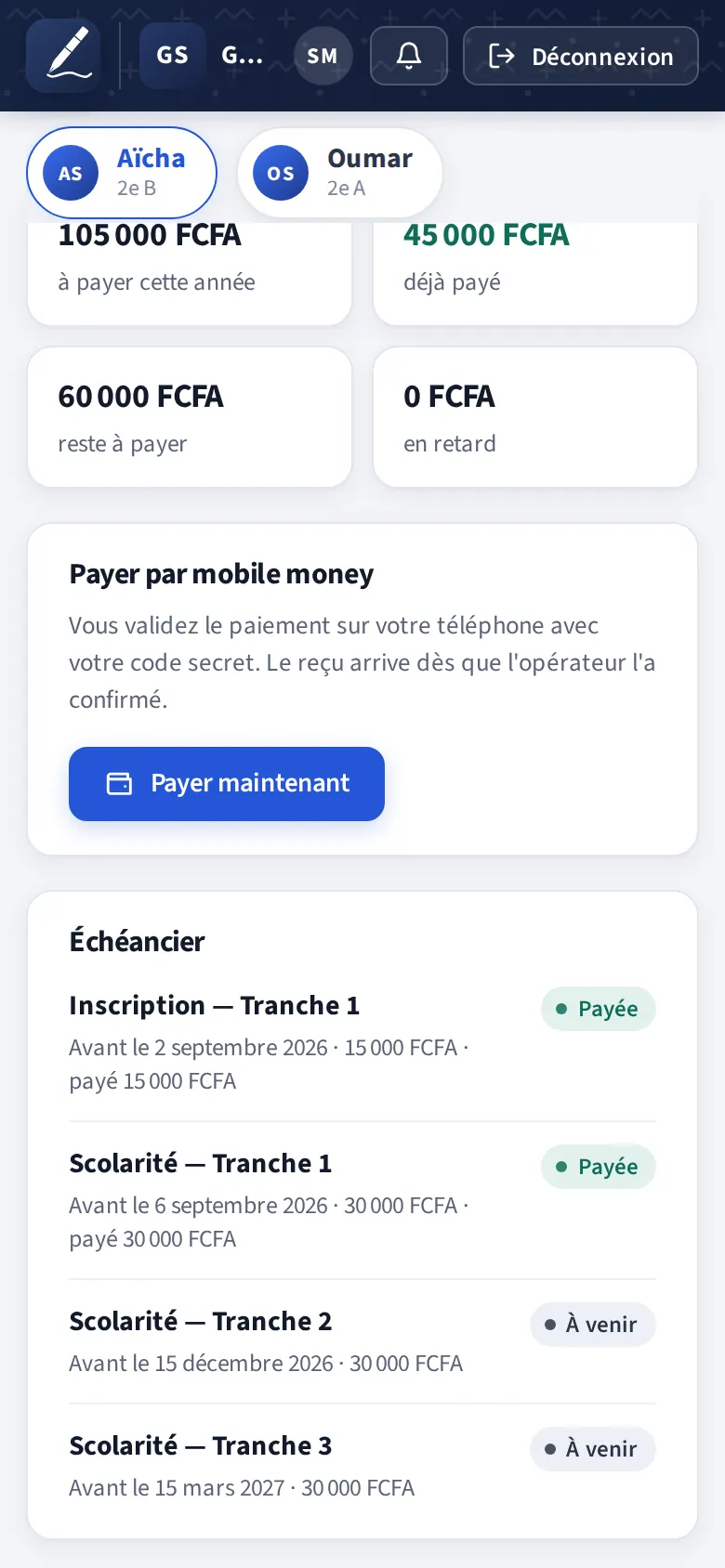 Étape 4 sur 6
Le solde, toujours à jour
Ce qui est payé, ce qui reste et les prochaines échéances. Elle peut payer depuis son téléphone.
Touchez le point lumineux sur l'écran, ou utilisez les flèches du clavier.
-
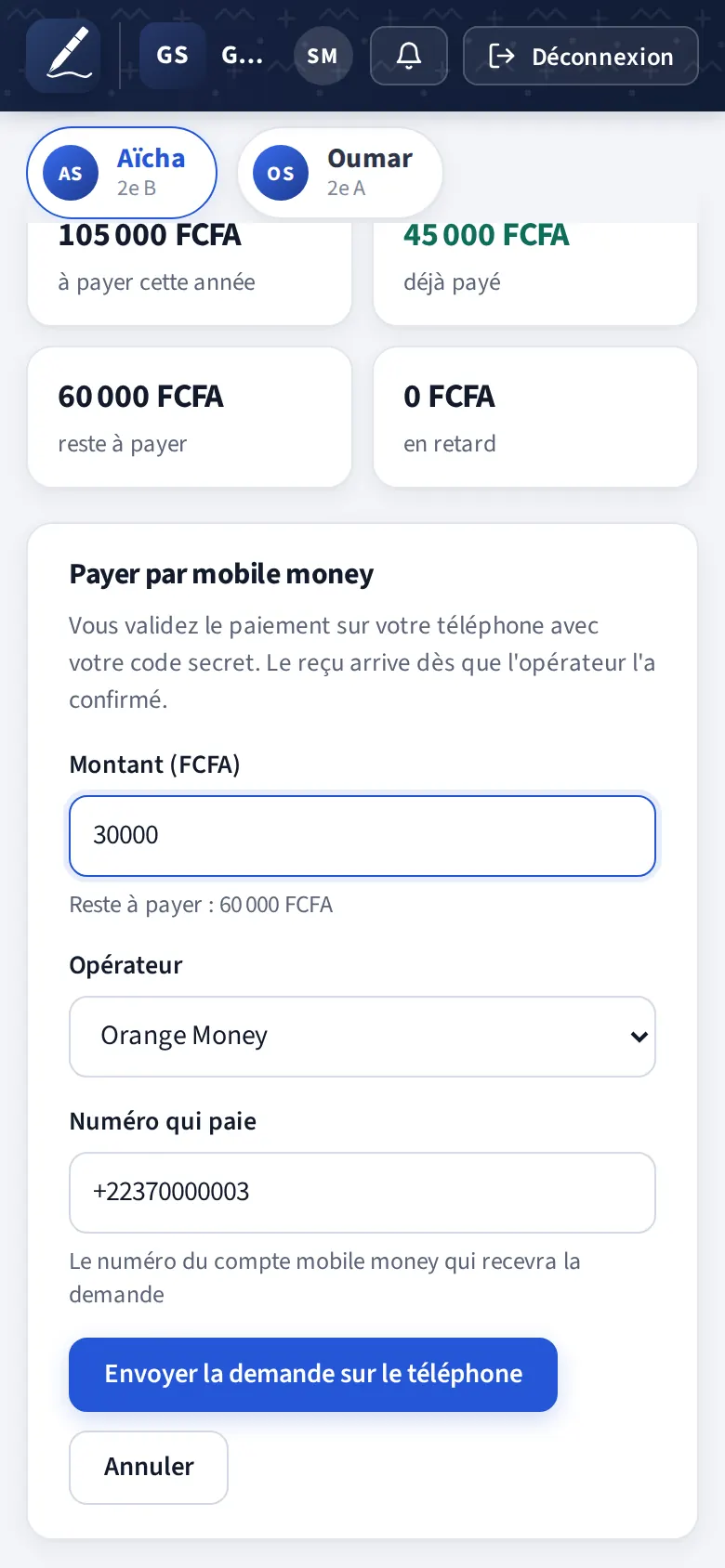 Étape 5 sur 6
Payer par Orange Money
Elle indique le montant ; la demande arrive sur son téléphone et elle valide avec son code secret, chez Orange Money. Le reçu suit automatiquement.
Touchez le point lumineux sur l'écran, ou utilisez les flèches du clavier.
-
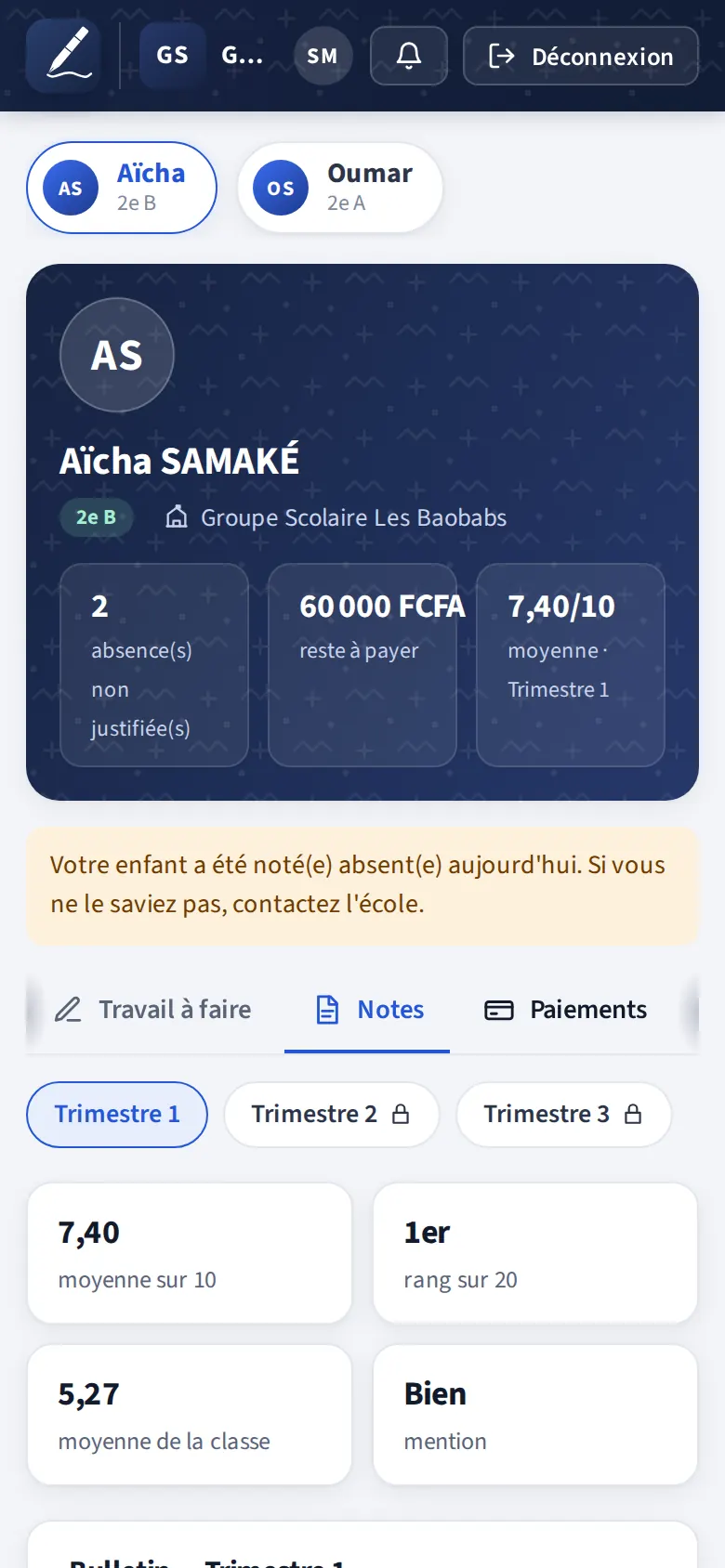 Étape 6 sur 6
Les notes et la moyenne
Moyenne, rang et mention de chaque trimestre, visibles quand l'école décide de les publier.
Touchez le point lumineux sur l'écran, ou utilisez les flèches du clavier.
- Parcours terminé
Les parents informés, sans appeler l'école.
Absences, justificatifs, paiements et notes au même endroit, et les SMS pour les familles qui n'ont qu'un téléphone simple.
En savoir plus : Paiement par Orange Money →